Menu

Jumat, 21 Juli 2017

Perbedaan Ilustrator vs Photoshop — Adobe Illustrator dan Photoshop memang selalu dibanding-bandingkan mana yang lebih baik dan mana yang lebih berguna, keduanya adalah produk milik Adobe, dan tidak mungkin rasanya adobe membuat dua software jika fungsi dan kegunaannya sama.
Jadi Illustrator dan Photoshop adalah dua software yang berbeda, Illustrator lebih dahulu diciptakan dibandingkan dengan Photoshop, dari segi fungsi juga berbeda, dimana Illustrator lebih difungsikan untuk membuat grafis berupa vektor sedangkan Photoshop digunakan untuk mengedit foto.
Disamping itu Illustrator dianggap lebih cepat dalam proses penyimpanan data, sedangkan Photoshop dianggap lebih lambat.
Untuk lebih memudahkan anda dalam memahami perbedaannya, anda bisa melihat perbedaannya secara visual dalam proyek yang dibuat oleh desainer asal India bernama M.A Kather berikut ini.
Perbedaan Ilustrator vs Photoshop

Perbedaan Ilustrator vs Photoshop
Semoga anda sekarang lebih paham perbedaan Illustrator dan Photoshop dan tidak membanding-bandingkannya lagi.

Aplikasi Mobile Gratis Terbaik Untuk Designer – Telepon genggam atau sekarang lebih banyak dipasaran yaitu telepon pintar atau smartphone tentunya sudah sangat lekat dengan kehidupan kita sehari-hari. Mulai dari anak kecil bahkan balita hingga orang tua, sudah menggunakan smartphone.
Berbagai aplikasi terinstal pada perangkat tersebut, baik perangkat yang berupa tablet maupun smarphone, mulai dari aplikasi untuk komunikasi, menghitung, menulis, membaca berita, dan lain sebagainya. Pada intinya kita banyak menghabiskan waktu dengan perangkat telepon genggam tersebut. Hingga mungkin kita ketinggalan informasi seputar dunia yang kita geluti, atau bahkan lebih parahnya kita banyak menunda pekerjaan utama karena keasikan dengan aplikasi-aplikasi yang ada di perangkat tersebut.
Pada tulisan kali ini saya akan memberikan beberapa aplikasi terkenal dan mumpuni yang sangat penting untuk di install oleh para designer, guna memperbaharui informasi seputar desain, baik itu dengan melihat inspirasi desain yang dibuat oleh orang lain, maupun aplikasi yang gunanya untuk membantu pekerjaan utama anda.

Silahkan anda cari aplikasi-aplikasi dibawah ini di Play Store atau Apple Store melalui smartphone atau tablet anda.

1. Pinterest

Pinterest adalah aplikasi yang bisa memberikan anda inspirasi berupa gambar maupun video untuk web designer. Pinterest update nya cukup cepat, anda bisa follow topik-topik seputar desain untuk mendapatkan inspirasi terbaru.
Pinterest
⩢ Android Play Store | Apple Store

2. Behance

Behance bisa kita sebut salah satu top aplikasi untuk desainer, sangking kuat nya behance ini Adobe sampai mengakuisisi nya pada tahun 2012. Sejak itu Behance menjadi bagian integral dari layanan Adobe Creative Cloud. Sebagai contoh Anda dapat meng-upload pekerjaan Anda langsung dari Photoshop CC ke akun Behance Anda sebagai pekerjaan selesai atau sebagai WIP (Work In Progress)
Behance
⩢ Android Play Store | Apple Store

3. Kuler / Adobe Color CC

Kuler adalah aplikasi terbaik untuk menciptakan dan menemukan palet warna dan harmonisasi warna yang dapat Anda gunakan untuk proyek-proyek kreatif Anda. Dengan Kuler Anda dapat mengambil palet warna dari live view kamera ponsel Anda atau dari foto yang Anda jepret, bahkan dari gambar yang ada di website.
adobe-kuler
⩢ Android Play Store | Apple Store

4. What The Font

Kalau anda designer pasti pernah suatu waktu saat melihat tulisan di sebuah majalah atau tabloid dan bertanya-tanya apa nama font yang digunakan majalah tersebut. Nah dengan aplikasi WhatTheFont ini anda bisa dengan mudah mengetahui jawaban untuk pertanyaan-pertanyaan seperti itu.
What The Font
⩢ Android Play Store | Apple Store

5. Meetup

Designer Freelance biasanya seringkali bekerja sendiri dari rumah. Hal tersebut tentu bisa menimbulkan kebosanan jika dilakukan dengan rutin tanpa variasi. Aplikasi meetup ini bisa membantu anda untuk terhindar dari kesendirian, anda bisa mencari acara pertemuan/meetup yang sesuai dengan bidang yang anda geluti, dan anda bisa mencari meetup yang ada disekitar tempat tinggal anda.
Meetup
⩢ Android Play Store | Apple Store
Sekian
Jika anda memiliki referensi aplikasi lain yang bagus untuk designer anda bisa menulikan di bagian komentar.

Sampai jumpa pada artikel berikutnya.

Memilih atau membuat kombinasi warna untuk website sangatlah penting, namun memilih kombinasi warna bukanlah pekerjaan yang gampang, banyak faktor yang harus dipertimbangkan, misalnya ini website untuk anak-anak atau orang dewasa, website ceria atau website bernuansa mistis, dan banyak pertimbangan-pertimbangan lain.
Majalah Desain mengumpulkan beberapa tools yang cukup bagus untuk anda yang bingung memilih warna, semoga dengan tools ini masalah anda bisa terbantu, mari langsung saja kita cek
1. Hex Color Tool
Sebuah alat untuk meringankan dan menggelapkan nilai warna hex dengan persentase yang ditetapkan.

hex color tool 

2. Colourco.de
colourco.de adalah alat desainer online, yang memungkinkan Anda untuk dengan mudah dan intuitif menggabungkan warna.
colourco

3. Colors
Sebuah palet warna yang lebih baik untuk website, koleksi dari beberapa skin css untuk digunakan saat membuat prototipe
color pallet

4. Colllor
Alat yang berguna untuk menghasilkan nuansa warna, nada dan nilai-nilai tints.
colllor

5. Contrast
Aplikasi ini memungkinkan pengguna untuk bereksperimen dengan kombinasi warna, memeriksa mereka di bawah aspek pedoman aksesibilitas dan menciptakan palet warna sesuai keinginan.
contrast

6. Sassme
Visualisasi fungsi warna SASS secara real-time tanpa kompilasi.
sassme

7. Kuler
Adobe Kuler adalah tool canggih untuk membuat palet warna dan melihat palet warna yang dibuat oleh orang lain.
kuler
Itulah beberapa tool yang bisa anda manfaatkan untuk membuat kombinasi warna untuk menunjang pekerjaan desain anda
Sampai jumpa di artikel berikutnya.

Mengenal bagian CorelDRAW Secara Lengkap

Jika sebelumnya anda sudah mengetahui dasar-dasar dalam CorelDRAW, maka selanjutnya kita akan mempelajari dan mengenal lebih lanjut bagian-bagian dalam software CorelDRAW beserta fungsinya masing-masing.

Detail Tutorial

Program : CorelDRAW
Tingkat Kesulitan : Mudah
Perkiraan Waktu : 10 Menit


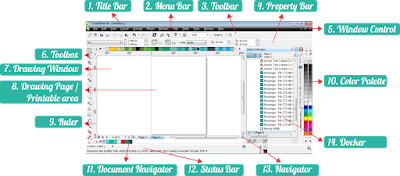
Mengenal bagian CorelDRAW
Peta bagian-bagian CorelDRAW

1. Title Bar

Title Bar adalah area yang menampilkan judul / nama file yang sedang di buka.

2. Menu Bar

Menu Bar merupakan area yang berisi menu > dengan perintah-perintah yang dikelompokkan berdasarkan kategori yaitu : File, Edit, View, Layout, Arrange, Effects, Bitmaps, Text, Table, Tools, Windows dan Help.

3. Toolbar / Standar bar

Mengenal bagian CorelDRAW - Toolbar/Standar bar
Toolbars berisi Kumpulan ikon yang memiliki fungsi tertentu dan digunakan untuk mempermudah pengaksesan sebuah perintah / tool.

4. Property Bar

Mengenal bagian CorelDRAW - Property Bar

Adalah bagian yang berisi alat yang aktif (Active Tools) yang akan muncul jika pengguna mengklik tools tertentu atau membuat objek tertentu. Maka dari itu, Ptoperty Bar dapat berubah-ubah dan tidak sama antara satu tools dengan tools yang lain. Contoh jika pengguna mengklik Rectangle Tool, maka Property Bar yang ditampilkan adalah perintah-perintah yang berkaitan dengan tool tersebut.

5. Control Windows

Control Window merupakan Kumpulan tombol pengatur tampilan jendela CorelDRAW atau jendela Drawing yang Terdiri dari Minimize, Maximize, Restore, Close.

6. Toolbox

Toolbox merupakan Bagian utama berupa Tools / alat untuk membuat, mengisi, dan memodifikasi suatu objek ataupun gambar dala CorelDRAW. berikut ini dan icon tool lengkap yang terdapat dalam toolbox:

  • 6.1 Pick Tool
    Mengenal bagian CorelDRAW - Pick Tool
    Tool default yang berfungsi untuk memilih obyek yang digambarkan dengan lambang anak panah. Pada prinsipnya untuk mengaktifkan semua sarana-sarana operasi yang terdapat dalam tampilan CorelDRAW yaitu untuk menunjuk perintah, menunjuk obyek dan mengaktifkannya.


  • 6.2 Shape Tool
    Mengenal bagian CorelDRAW - Shape Tool
    Tool yang berfungsi untuk melakukan pengeditan secara halus dan terutama untuk obyek kurva dan teks dengan memanipulasi jumlah node pada objek kurva atau text sesuai kebutuhan.


  • 6.3 Crop Tool
    Mengenal bagian CorelDRAW - Crop Tool
    Crop Tool fungsinya adalah untuk memotong dan menghapus sebuah objek kurva ataupun bitmaps


  • 6.4 Zoom Tool
    Mengenal bagian CorelDRAW - Zoom Tool
    Zoom Tool digunakan untuk memperbesar atau memperkecil tampilan obyek secara positif dan negatif, perbesaran dengan perbandingan 1 : 1 serta perbesaran obyek terpilih dan sebagainya.


  • 6.5 Freehand Tool
    Mengenal bagian CorelDRAW - Freehand Tool
    Freehand tool adalah tool untuk pembuatan berbagai model garis, kurva, dan menggambar bebas, dalam tool ini terdapat beberapa tool yang memiliki fungsi sama antara lain : 2-Point Line, Bezier, Artistic Media, Pen, B-Spline, Polyline, 3-Point Curve.


  • 6.6 Smart Fill Tool
    Mengenal bagian CorelDRAW - Smart Fill Tool
    Smart Fill digunakan untuk memberikan warna bidang dan warna outline sekaligus dan dapat memberikan efek duplikasi dan grouping pada bidang berbeda-beda dengan warna yang sama dari smart fill tool.


  • 6.7 Retangle Tool
    Mengenal bagian CorelDRAW - Retangle Tool
    Tool ini digunakan untuk pembuatan obyek kotak, bujur sangkar, persegi panjang, atau segi empat.


  • 6.8 Ellipse Tool
    Mengenal bagian CorelDRAW - Ellipse Tool
    Tool ini digunakan untuk pembuatan obyek lingkaran baik berupa elips/oval, pie atau arc


  • 6.9 Polygon Tool
    Mengenal bagian CorelDRAW - Polygon Tool
    Dan tool ini dipakai untuk membuat objek segitiga, segi empat, segi lima dan objek-objek polygon lainnya. Dalam tool ini terdapat pula tool Star, Compleks Star, Graph Paper, Spiral.


  • 6.10 Basic Shape Tool
    Mengenal bagian CorelDRAW - Basic Shape Tool
    Nah Untuk Tool ini digunakan membentuk obyek bentuk dasar yang sudah disiapkan oleh program CorelDRAW secara default seperti bubble comment, Arrow Shape, Banner Shape dan lain-lain.


  • 6.11 Text Tool
    Mengenal bagian CorelDRAW - Text Tool
    Sudah jelas tool ini digunakan untuk membuat teks artistik. Walaupun pada tool ini tidak terdapat flyout, tetapi tool ini mempunyai tool lain yaitu Paragraph Formatting dan Character Formatting pada sub menu text pada Property Bar standard.


  • 6.12 Table Tool
    Mengenal bagian CorelDRAW - Table Tool
    Table Tool digunakan untuk membuat table pada CorelDRAW, untuk mengatur banyaknya kolom dan baris terdapat di bagian Property Bar.


  • 6.13 Parallel Dimension Tool
    Mengenal bagian CorelDRAW - Parallel Dimension Tool
    Fungsi dari Paraller Dimension Tool ini adalah untuk menggambar garis paraller yang menunjukan ukuran suatu objek ataupun luasnya.


  • 6.14 Straigth-Line Connector Tool
    Mengenal bagian CorelDRAW - Straigth-Line Connector Tool
    Dan tool ini berfungsi untuk menggambar sebuah garis lurus untuk menghubungkan dua buah objek, tool ini hanya terdapat pada CorelDRAW versi X5 keatas


  • 6.15 Blend Tool
    Mengenal bagian CorelDRAW - Blend Tool
    Blend Tool berfungsi untuk mencampurkan (Blend) dua buah objek dengan memadukan perubahan bentuk objek dan warna yang kompleks antara kedua obejek yang di campurkan.
    Dalam Tool ini terdapat beberapa tool lain antara lain :
    1. Contour Tool : digunakan untuk membuat serangkaian bentuk konsentris dari sebuah objek
    2. Distort Tool : digunakan untuk mendistorsi objek dengan menerapkan efek push &l pull, zipper dan efek twister.
    3. Drop Shadow : digunakan untuk membuat bayangan sebuah objek kurva, text, ataupun gambar
    4. Envelope : digunakan untuk mengubah bentuk suatu objek atau text dengan mengubah atau menyeret node dari bentuk aslinya.
    5. Extrude : digunakan untuk membuat efek 3D pada suatu objek, tool ini juga digunakan untuk membuat efek Long Shadow pada Flat Desain.
    6. Transparency : digunakan untuk memberikan efek transparansi di sebuah objek baik kurva, text, ataupun bitmaps


  • 6.16 Color Eyedropper Tool
    Mengenal bagian CorelDRAW - Color Eyedropper Tool
    Tool ini digunaka untuk mengambil sampel atau contoh warna yang berupa prosentase campuran warna dari obyek terpilih dan diterapkan pada obyel lain agar warnanya sama.


  • 6.17 Outline Pen Tool
    Mengenal bagian CorelDRAW - Outline Pen Tool
    Tool untuk mengatur segala sesuatu tentang outline atau garis sisi luar obyek meliputi ketebalan, warna, menghapus outline dan sebagainya.


  • 6.18 Fill Tool
    Mengenal bagian CorelDRAW - Fill Tool
    Tool untuk mengatur segala sesuatu tentang fill obyek atau warna dari obyek meliputi pengaturan warna, menghapus fill dan sebagainya.


  • 6.19 Interactive Fill Tool
    Mengenal bagian CorelDRAW - Interactive Fill Tool
    Tool untuk membuat gradasi warna pada sebuah objek kurva atau text di CorelDRAW.

7. Drawing window

Drawing Window merupakan Area diluar Drawing Page yang dapat juga digunakan untuk membuat atau memodifikasi objek.

8. Drawing Page

Drawing Page merupakan Area lembar kerja berbentuk persegi dengan ukuran yang bisa diubah-ubah mengacu pada ukuran standar kertas, dimana setiap objek gambar yang terdapat di area tersebut dapat dicetak. Area ini juga dikenal sebagai Printable Area, dan Objek yang terdapat diluar dari area ini tidak akan ikut tercetak dan akan otomatis terpindah ke Master Page.

9. Ruler

Ruler merupakan Batas horizontal dan vertikal yang digunakan untuk menentukan ukuran dan posisi objek pada sebuah gambar.

10. Color Palette

Color Palette merupakan bagian yang berisi contoh warna Default yang dapat digunakan untuk langsung mewarnai suatu objek kurva atau text.

11. Document Navigator

Document Navigator adalah Area di pojok kiri bawah Drawing Window yang berisi pengontrol untuk berpindah dari satu halaman ke halaman gambar yang lain.

12. Status Bar

Status Bar Menampilkan status objek yang sedang aktif dan posisi kursor di jendela

13. Navigator

Navigator adalah Tombol pada pojok kanan bawah Drawing Window yang berguna untuk membuka tampilan Drawing Window dalam ukuran yang kecil. Tombol tersebut dapat membantu Anda untuk bergerak pada gambar yang Anda kerjakan cara menggunakannya hanya dengan mengeklik kiri mouse dan menahannya.

14. Docker

Jendela yang berisi perintah dan setting (pengaturan) yang relevan pada alat (tool) tertentu.

Memang susah jadi pemula, apalagi dalam hal Desain Grafis memang begitulah keyataannya saya sebagai penulis pun pernah mengalaminya bingung harus memulai dari mana harus bertanya pada siapa dan masih banyak permasalahan yang dihadapi seorang pemula. tapi inti dari semua itu adalah sebagai pemula anda harus berpegang teguh pada dua kata yaitu SABAR dan OPTIMIS.

Nah, untuk memudahkan mereka kami membuat sebuah artikel ini kami susun dari hal termudah sampai tingkat tersulit untuk seorang pemula.

Perlu di ingat !!! sebagai pemula anda jangan langsung mengerjakan desain grafis yang rumit seperti Vector, Typografi dan lain-lain, tapi mulailah dari hal kecil seperti membuat sebuah persegi, belajar tehnik penggabungan objek pemberian gradasi warna dan lainnya.


Pertama

Kenali Software CorelDRAW itu sendiri, anda harus tahu bagian-bagian dari Corel serta fungsinya  seperti bagian Toolbox, Menu Bar, Standar Bar, Property Bar, Docker dan lain-lain.

Basic Tutorial Dasar CorelDRAW

Untuk keterangan yang lebih jelas silahkan anda download Ebook berikut ini : (karena akan terlalu panjang jika ditulis semua dalam artikel ini )

Nah, untuk memudahkan mereka kami membuat sebuah artikel ini kami susun dari hal termudah sampai tingkat tersulit untuk seorang pemula.

Perlu di ingat !!! sebagai pemula anda jangan langsung mengerjakan desain grafis yang rumit seperti Vector, Typografi dan lain-lain, tapi mulailah dari hal kecil seperti membuat sebuah persegi, belajar tehnik penggabungan objek pemberian gradasi warna dan lainnya.

Pertama

Kenali Software CorelDRAW itu sendiri, anda harus tahu bagian-bagian dari Corel serta fungsinya  seperti bagian Toolbox, Menu Bar, Standar Bar, Property Bar, Docker dan lain-lain.

Basic Tutorial Dasar CorelDRAW

Untuk keterangan yang lebih jelas silahkan anda download Ebook berikut ini : (karena akan terlalu panjang jika ditulis semua dalam artikel ini )
( https://docs.google.com/file/d/0B8AagSB5V0_NVGZOSEQyMmdRU3c/edit ) 


Atau anda bisa langsung download Videonya :
( https://docs.google.com/file/d/0B8AagSB5V0_Na0JiWDJRY0l5QTQ/edit )
Hasil akhir dari video tersebut adalah seperti dibawah ini :
Basic Tutorial Dasar CorelDRAW
Sumber dzofar.com

Kedua

Pahamilah dan pelajari kalau perlu di hafal Shortcut Key Pada corel, tujuan nya adalah memudahkan anda dalam menggunakan tools dan efek yang ada pada corelDRAW. Jadi, anda tidak susah-susah mencari ataupun bertanya tentang Tools dan Efek yang diinginkan saat anda membutuhkannnya.  

Short Key Corel ( https://docs.google.com/file/d/0B8AagSB5V0_NTjVWWDVXSGF6MTQ/edit )

Ketiga

Take action, karena anda sudah mengerti tentang corel maka buatlah sebuah karya sederhana dengan CorelDRAW. Untk langkah awal tracing lah bentuk logo sederhana dulu untuk pertama kalinya seperti logo-logo dibawah ini :
Logo AppleLogo Ubuntu Linuxlogo Microsoft Windowslogo FedEx

Know us

Our Team

Tags

Video of the Day

Contact us

Nama

Email *

Pesan *